1.デスクトップ側の準備
はじめにデスクトップ版マチルダのメニューで操作します。
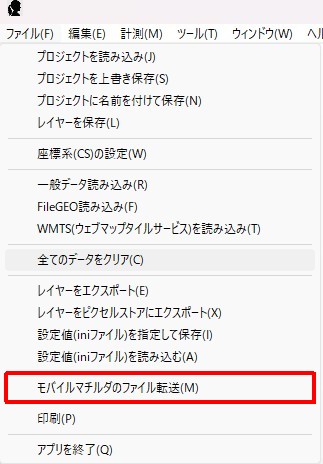
上のメニューバーから、「モバイルマチルダのファイル転送」を選択します。
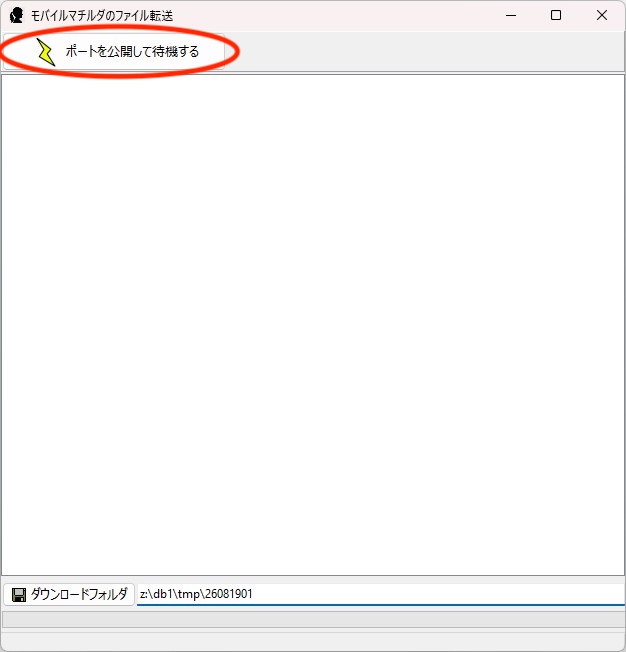
ダイアログボックスが表示されるので「ポートを公開して待機する」を押下します。
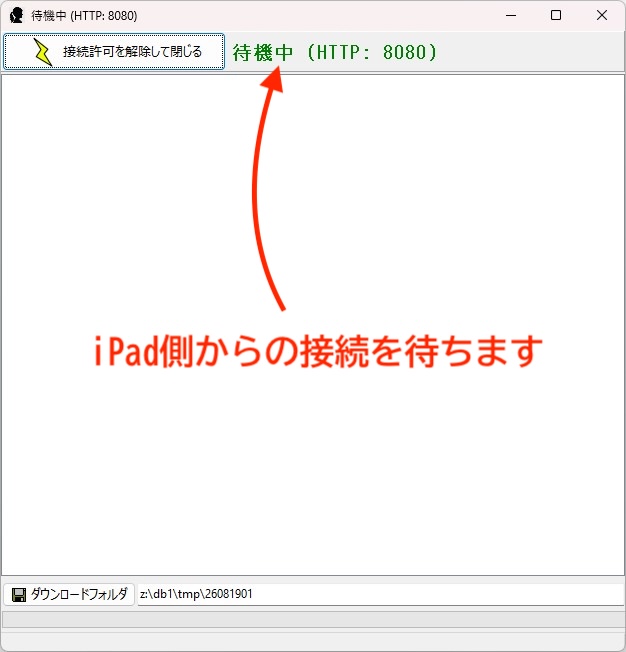
待機状態になるので次にiPadのモバイルマチルダ側で操作します。
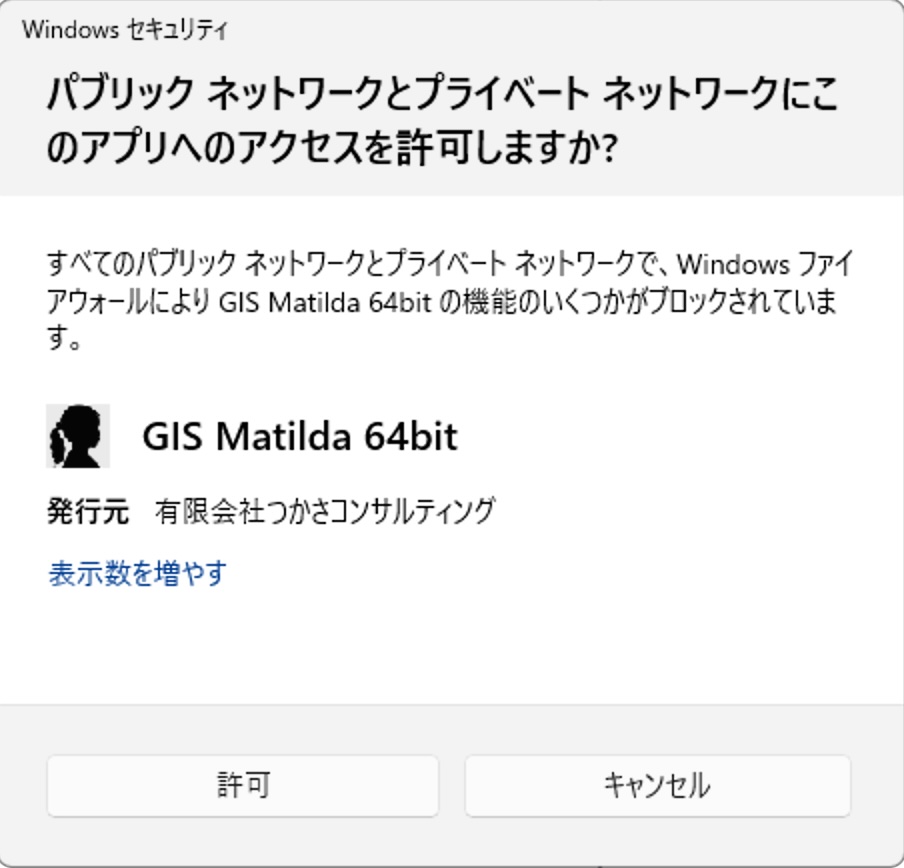
第1回目の時はWindowsセキュリティのメッセージが出る時がありますが「許可」を押してください。
2.iPad側の準備
次にiPadのモバイルマチルダで接続の操作を行います。
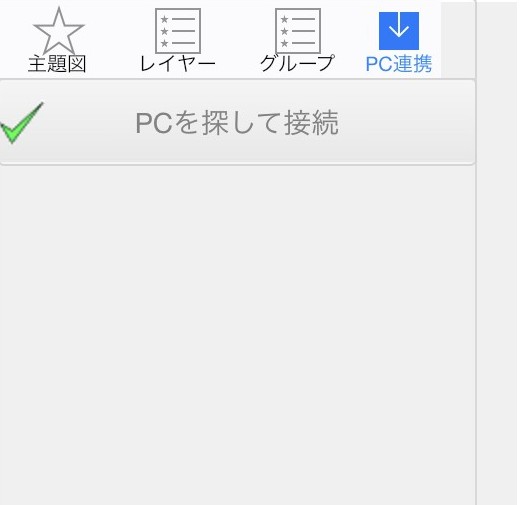
左上のメニューから「PC連携」のボタンを押下します。
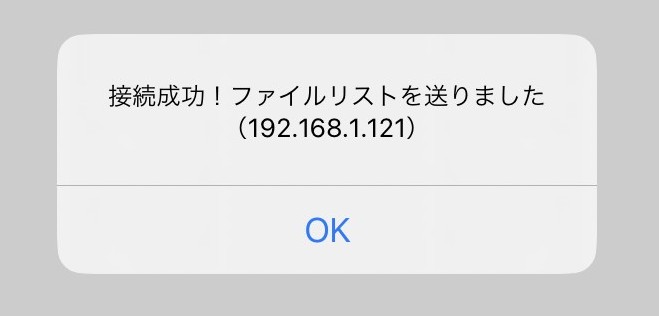
接続が成功するとメッセージが表示されます。
デスクトップ版マチルダにファイルの一覧が表示されます。
3.ファイルの操作
デスクトップ版マチルダでファイルの操作が可能になります。
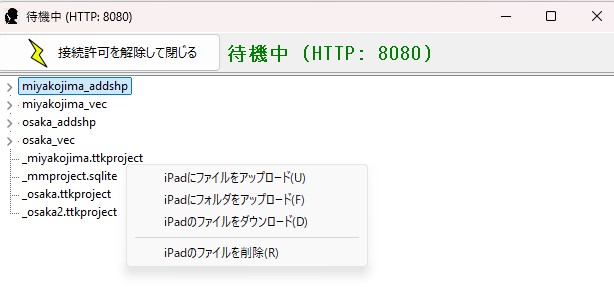
フォルダを送信する場合はいったんzipファイルに圧縮されます。
送信・受信いずれの操作でもダウンロードフォルダに一時的にファイルを配置してから送受信します。